قبل از شروع: iOS 16 تأیید دستی میخواد
توی iOS 16 باید اجرای هر پیام رو از اعلان Shortcuts تأیید کنید؛ Allow این محدودیت رو برنمیداره. برای کار بدون تأیید هر پیام، iOS 17 به بالا با تنظیم درست یا اندرویدِ دریافتکنندهٔ پیام بانک لازمه.
روش ارسالتون رو انتخاب کنید
روی همون آیفونی انجام بدید که پیامک بانک رو دریافت میکنه. یک گزینه رو باز کنید و فقط سه قدمِ همون گزینه رو انجام بدید.
🌐 ارسال با اینترنتاینترنت گوشی لازمه؛ بدون هزینهٔ ارسال SMS
۱نصب و اتصال CubePay
- لینک رو روی آیفون باز کنید و Add Shortcut رو بزنید؛ اگه توی تلگرام باز نشد، از Safari بازش کنید.
- توی ربات CubePay: آموزش آیفون ← ارسال اینترنتی ← دریافت کد اتصال. کد ۱۵ دقیقه اعتبار داره.
- خودِ CubePay رو دستی باز کنید ← تنظیمات ← کد رو بچسبونید. بعد از پیام «وصل شد»، برید قدم ۲.
کد ورود پنل یا کلید API رو وارد نکنید؛ فقط کد اتصال همین آموزش رو بگیرید.
۲با پیام بانک اجرا بشه
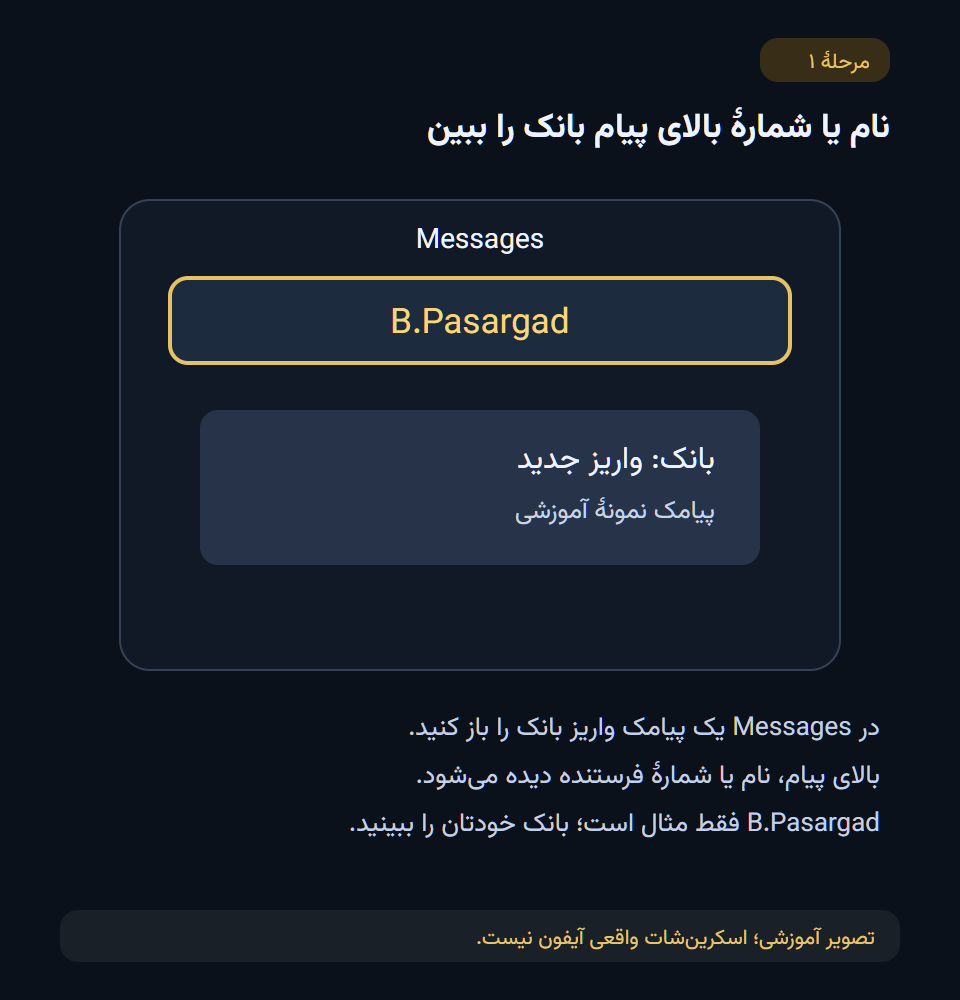
توی Messages یک پیام بانک رو باز کنید؛ نام یا شمارهٔ بالای همون پیام، Sender هست. همون رو انتخاب کنید؛ شمارهٔ خودتون، کارت یا مقصد کیوبپی رو نذارید. نمونهٔ تصویری Sender
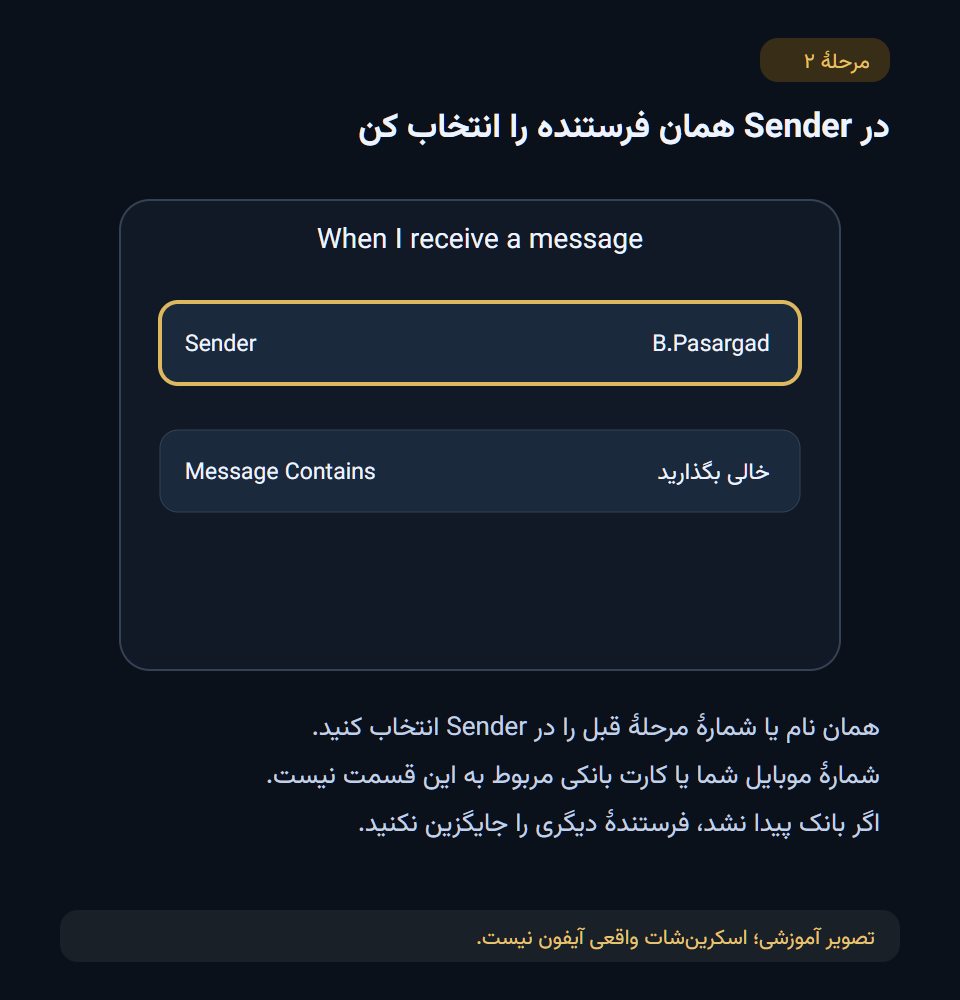
- iOS 27: خودِ CubePay رو برای ویرایش باز کنید ← Edit → Automation → Message. Sender بانک رو انتخاب و Message Contains رو خالی بذارید. از ⓘ → Privacy، Allow Running When Locked رو روشن کنید.
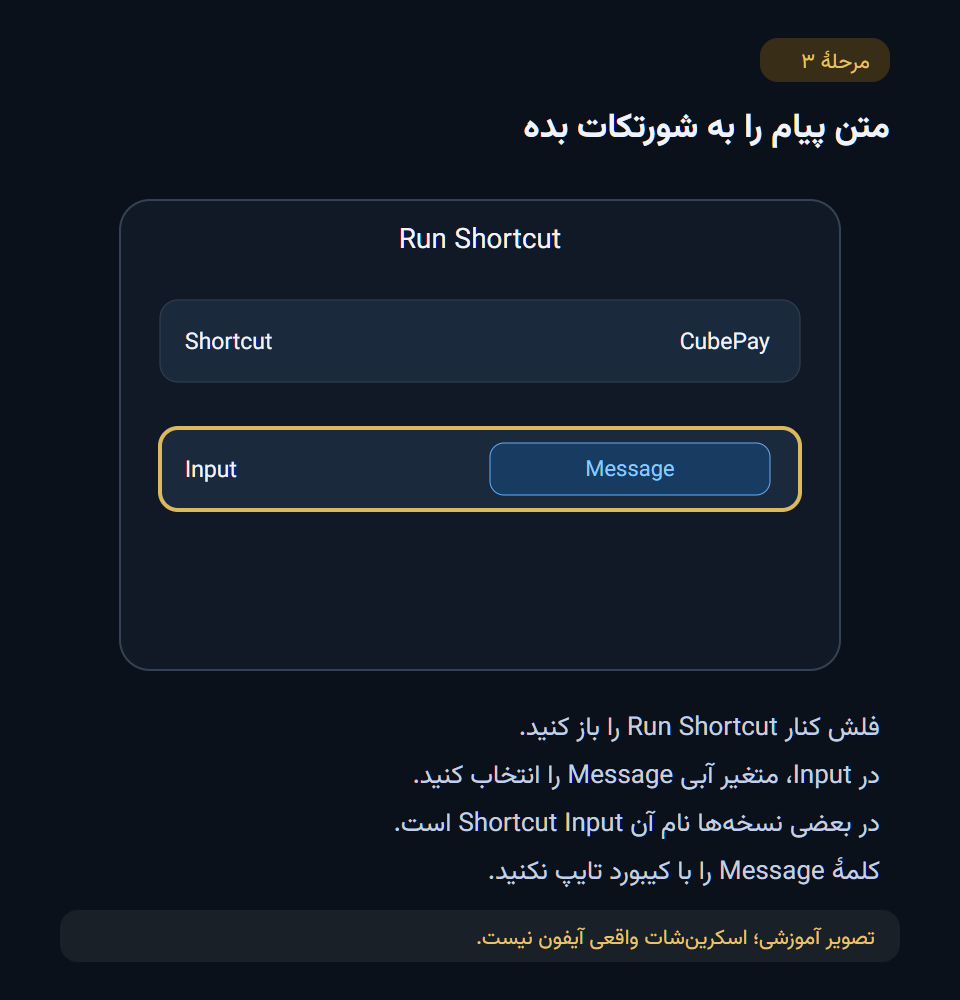
- نسخههای قبلی: Automation → + → Message رو باز کنید. Sender بانک رو انتخاب کنید، Message Contains رو خالی بذارید و Run Shortcut رو روی CubePay بذارید. Input باید متغیر آبی Message / Shortcut Input باشه؛ اسمش رو تایپ نکنید. Run Immediately رو، اگه موجوده، انتخاب کنید.
ذخیره کنید. Any Sender یا شرط ویرگول نذارید. اگه قبلاً همین روش فعاله، Automation همون رو ویرایش کنید؛ دومی نسازید. گزینههای بیشترِ نسخهٔ iOS
۳نتیجه رو بررسی کنید
CubePay رو دستی باز کنید و تست اتصال رو بزنید. این تست فقط اینترنت و اعتبار اتصال رو بررسی میکنه؛ هیچ فاکتوری رو تأیید نمیکنه.
با رسیدن پیام واقعی بعدی بانک، منوی وضعیت رو ببینید؛ زمان آخرین دریافت باید تازه شده باشه. این آمار دریافت پیامه، نه تعداد فاکتور موفق. برای بررسی لازم نیست واریز اضافهای انجام بدید.
📨 ارسال به سرشمارهبدون اینترنت گوشی؛ با آنتن و هزینهٔ پیامک اپراتور
۱نصب و تنظیم CubePay-SMS
- توی ربات CubePay: آموزش آیفون ← ارسال به سرشماره. یکی از سرشمارههای مقصد رو کپی کنید و شمارهٔ سیم ارسال ثبتشده رو ببینید.
- فایل رو روی آیفون باز کنید و Add Shortcut رو بزنید. موقع راهاندازی، سرشمارهای که کپی کردید رو وارد کنید؛ شمارهٔ سیم خودتون یا فرستندهٔ بانک نیست.
- در گوشی دو سیمکارته، سیمی که به این سرشماره SMS میفرسته باید با شمارهٔ ثبتشده در ربات یکی باشه.
کد اتصال اینترنتی لازم نیست. ساخت اکشن Send Message هم لازم نیست؛ داخل فایل آماده است. اگه سؤال سرشماره نمایش داده نشد، توی ویرایش شورتکات اولین کادر Text رو با همون سرشماره پر کنید. فقط رقم انگلیسی و بدون فاصله وارد کنید.
۲با پیام بانک اجرا بشه
توی Messages یک پیام بانک رو باز کنید؛ نام یا شمارهٔ بالای همون پیام، Sender هست. همون رو انتخاب کنید؛ شمارهٔ خودتون، کارت یا مقصد کیوبپی رو نذارید. نمونهٔ تصویری Sender
- iOS 27: خودِ CubePay-SMS رو برای ویرایش باز کنید ← Edit → Automation → Message. Sender بانک رو انتخاب و Message Contains رو خالی بذارید. از ⓘ → Privacy، Allow Running When Locked رو روشن کنید.
- نسخههای قبلی: Automation → + → Message رو باز کنید. Sender بانک رو انتخاب کنید، Message Contains رو خالی بذارید و Run Shortcut رو روی CubePay-SMS بذارید. Input باید متغیر آبی Message / Shortcut Input باشه؛ اسمش رو تایپ نکنید. Run Immediately رو، اگه موجوده، انتخاب کنید.
ذخیره کنید. Any Sender یا شرط ویرگول نذارید. اگه قبلاً همین روش فعاله، Automation همون رو ویرایش کنید؛ دومی نسازید. گزینههای بیشترِ نسخهٔ iOS
۳ارسال پیام واقعی بعدی رو ببینید
با رسیدن پیام واقعی بعدی بانک، ارسالش رو توی Messages و دریافتش رو توی گزارش پیامک ربات بررسی کنید. آنتن، اعتبار SMS و مجوز ارسال لازمه.
اجرای دستیِ بدون پیام بانک چیزی نمیفرسته؛ این فایل پیامک آزمایشی بانکی هم نمیسازه. برای بررسی لازم نیست واریز اضافهای انجام بدید.
🌐 + 📨 هر دو روشاینترنت و SMS جدا اجرا میشن؛ SMS هزینهٔ اپراتور داره
۱هر دو فایل رو نصب و تنظیم کنید
دانلود CubePay اینترنتی دانلود CubePay-SMS پیامکی
- CubePay: از آموزش اینترنتی ربات کد اتصال بگیرید و توی «تنظیمات» شورتکات وارد کنید.
- CubePay-SMS: از آموزش پیامکی ربات سرشمارهٔ مقصد رو بگیرید و موقع راهاندازی وارد کنید. سیم ارسال با شمارهٔ ثبتشده در ربات یکی باشه.
۲برای هر فایل اجرای خودکار مستقل بذارید
هر دو با پیام همون فرستندهٔ بانک اجرا بشن: یکی فقط CubePay و دیگری فقط CubePay-SMS رو اجرا کنه. ارسال SMS رو بعد از کار اینترنتی توی یک زنجیره نذارید؛ خطای اینترنت میتونه ادامهٔ همون زنجیره رو متوقف کنه.
در iOS 27 برای هر فایل Edit → Automation → Message رو تنظیم کنید؛ در نسخههای قبلی، دو Automation جدا بسازید و هرکدوم رو به فایل مربوط وصل کنید. Sender فقط بانک خودتون باشه و ورودی، پیام دریافتی باشه.
این روش، جایگزینی خودکارِ SMS فقط هنگام قطع اینترنت نیست؛ SMS حتی موقع وصلبودن اینترنت هم ارسال میشه. برای یک مسیر، Automation تکراری نسازید.
۳هر مسیر رو جدا بررسی کنید
- اینترنت: «تست اتصال» و بعد زمان آخرین دریافت توی «وضعیت» CubePay.
- پیامکی: ارسال پیام واقعی بعدی در Messages و دریافت در گزارش پیامک ربات.
تست اتصال هیچ فاکتوری رو تأیید نمیکنه؛ دریافت پیام با موفقیت پرداخت فرق داره.
فقط اگه جایی گیر کردید
Sender و ورودی Message رو با تصویر ببینید
Sender همون نام یا شمارهٔ بالای پیام بانک در Messages هست؛ مثلاً B.Pasargad فقط نمونه است. شمارهٔ خودتون، شمارهٔ کارت و سرشمارهٔ مقصد کیوبپی رو اینجا نذارید.
این تصاویر آموزشیاند و اسکرینشات واقعی آیفون نیستند؛ روی تصویر بزنید تا بزرگتر باز بشه.
گزینههای نسخهٔ iOS من فرق داره
نسخه رو از Settings → General → About → iOS Version ببینید؛ مدل گوشی مثل iPhone 16، نسخهٔ iOS نیست.
iOS 27: خودِ شورتکات آماده رو باز کنید
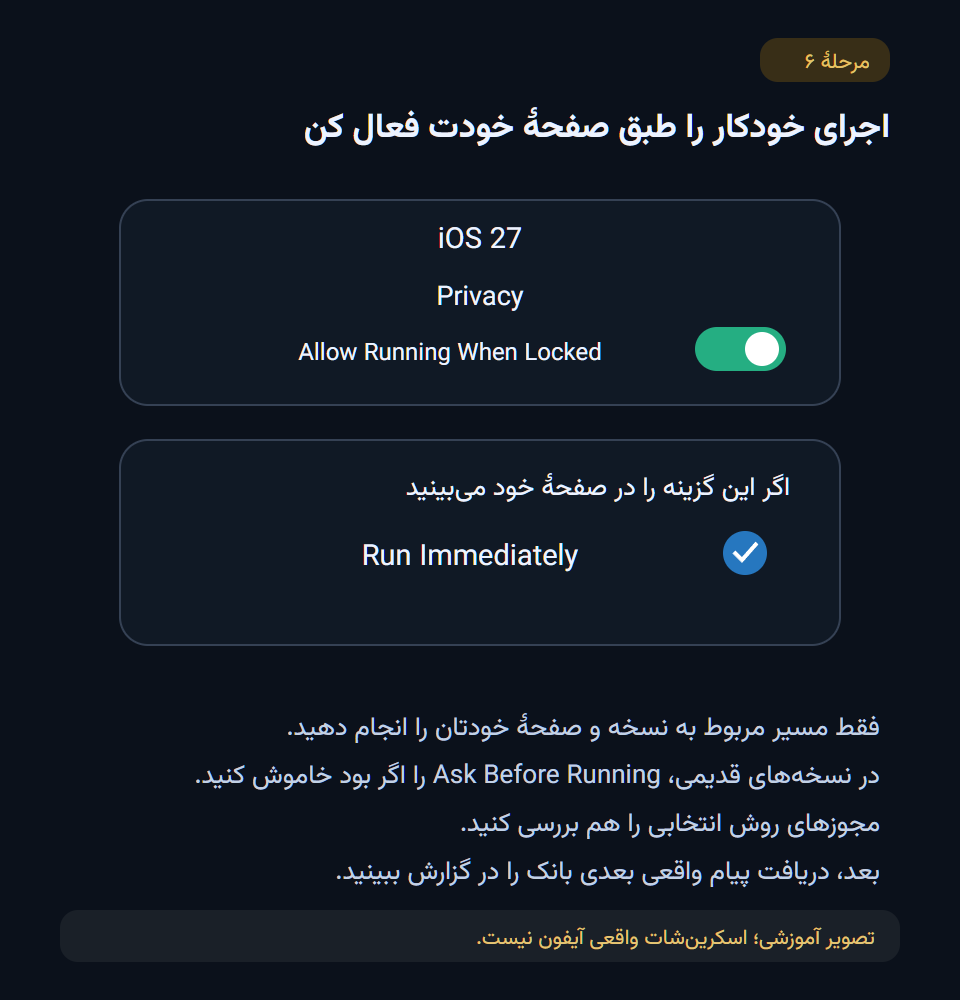
روی CubePay اینترنتی یا CubePay-SMS پیامکی، Edit → Automation → Message رو انتخاب کنید. Sender بانک رو مشخص و Message Contains رو خالی کنید. توی ⓘ → Privacy، Allow Running When Locked رو روشن کنید. شورتکات جدا به اسم «پیام بانک» نسازید.
نسخههای قبلی: Automation رو به فایل آماده وصل کنید
Automation → + → Message رو باز کنید؛ اگه Create Personal Automation دیدید، اول همون رو بزنید. Sender بانک رو انتخاب کنید و Run Shortcut رو به فایل مربوط وصل کنید. Input متغیر آبی Message یا Shortcut Input باشه؛ Ask Each Time رو انتخاب نکنید.
برای iOS 17 به بالا، Run Immediately رو انتخاب کنید؛ اگه بهجاش Ask Before Running دارید، خاموشش کنید. توی iOS 16، اجرای Message همچنان به تأیید هر پیام نیاز داره. اگه گزینهها متفاوتن، عکس همون صفحه و نسخهٔ iOS رو با پوشوندن کد اتصال برای پشتیبانی بفرستید.
تست اتصال دقیقاً چی رو بررسی میکنه؟
تست اینترنتی فقط اعتبار اتصال و دسترسی اینترنت رو بررسی میکنه. هیچ متن بانکی، مبلغ یا شمارهٔ فاکتوری نمیفرسته و هیچ فاکتوری رو تأیید نمیکنه. برای اطمینان از اجرای خودکار، زمان دریافت پیام واقعی بعدی بانک رو توی وضعیت ببینید. تعداد دریافت، تعداد پرداخت موفق نیست.
در روش پیامکی، فایل بدون اینترنت کار میکنه؛ بررسی نتیجه با Messages و گزارش پیامک رباته. تنظیم سیم ارسال و مجوز SMS روی خود گوشی انجام میشه.
پیام بانک میاد ولی ارسال نمیشه
- Sender باید دقیقاً فرستندهٔ همون پیام بانک باشه؛ Any Sender رو فعال نکنید و شرط ویرگول نذارید.
- اگه شرط Containing «انتقال» گذاشتین، پیامهای بدون این کلمه اجرا نمیشن؛ وقتی Sender فقط بانکه، این شرط رو خالی کنید.
- در اینترنتی، «تست اتصال» رو بزنید؛ در پیامکی، مقصد، سیم ارسال، اعتبار SMS و مجوز ارسال رو بررسی کنید.
Input یا What’s the message?
اگه پنجرهٔ What’s the message? اومد، Cancel رو بزنید. توی Automation، Input رو از Choose Variable روی متغیر آبی Message یا Shortcut Input بذارید؛ اسمش رو تایپ نکنید و Ask Each Time رو انتخاب نکنید. اجرای دستیِ فایل جدید بدون پیام، نباید پیام بانکی بفرسته.
اگه سؤال سرشمارهٔ فایل پیامکی نیومد یا مقصد اشتباه بود، شورتکات رو برای ویرایش باز کنید و فقط اولین کادر Text رو با سرشمارهٔ آموزش ربات اصلاح کنید؛ اکشن تازهای نسازید.
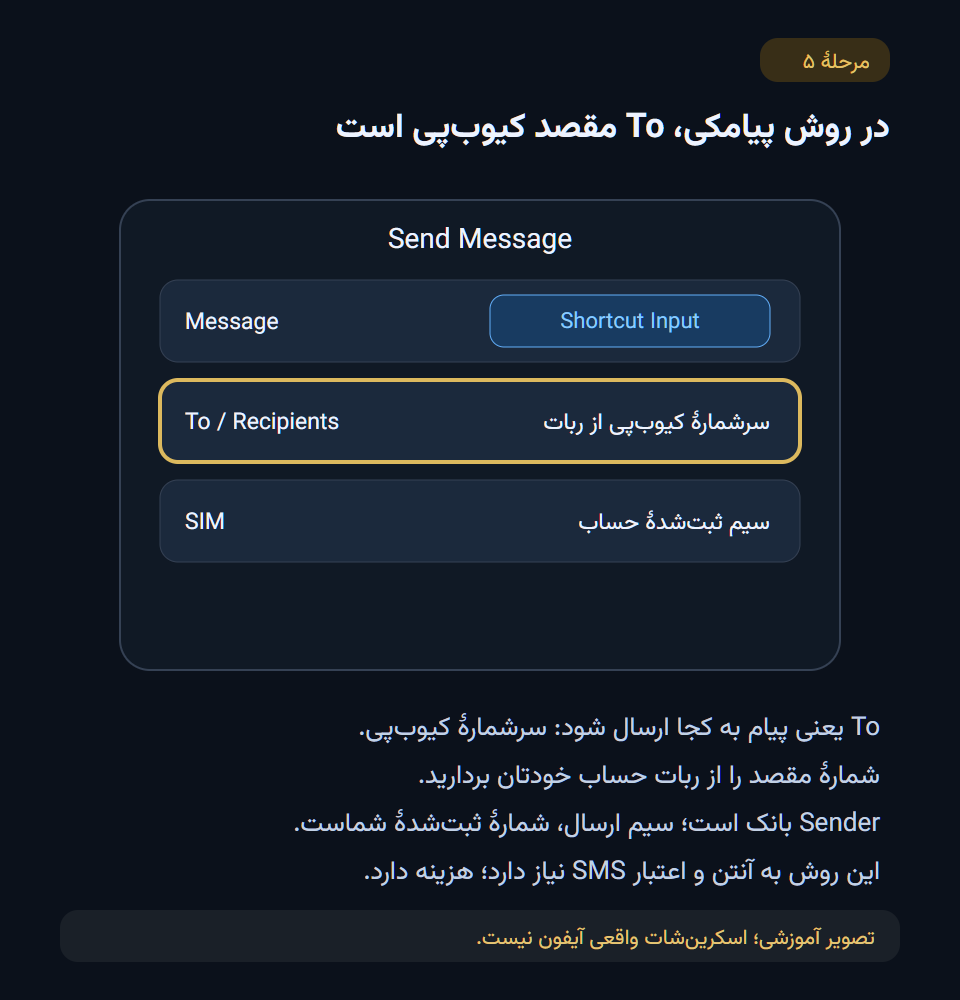
برای پشتیبانی فقط نسخهٔ iOS، عکس Sender و Input و خطای نمایشدادهشده رو بفرستید؛ کد اتصال، متن پیام، مانده و اطلاعات حساب رو بپوشونید.
اتصال قدیمیتون هنوز کار میکنه؟
اتصال سالم رو حذف نکنید. برای ارتقا، Automation قبلی همون روش رو به فایل آمادهٔ جدید وصل کنید؛ برای یک روش، نسخهٔ قدیمی و جدید رو همزمان فعال نذارید. تصویر زیر فقط مربوط به اتصال اینترنتی قدیمیه؛ نصب جدید به ساخت Get Contents of URL یا ویرایش لینک شخصی نیاز نداره.
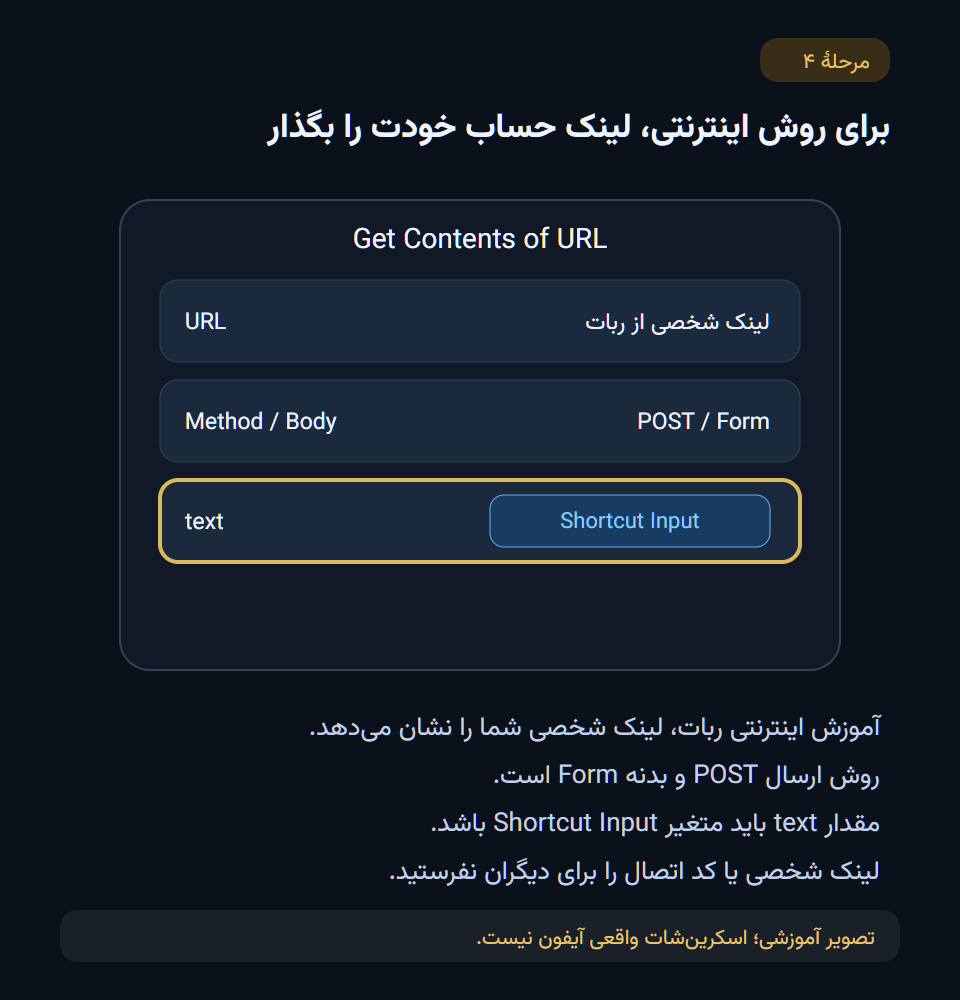
اعتبار اتصال اینترنتی توی فایل CubePay-ios-config.json در فضای Shortcuts ذخیره میشه و بسته به تنظیمات شما ممکنه با iCloud همگام بشه؛ این فایل رو برای دیگران نفرستید. برای قطع اتصال، از آموزش اینترنتی ربات گزینهٔ لغو اتصالهای جدید آیفون رو بزنید.